Flight Controller
Initial setup, sensors, radio, outputs and parameters.
A practical learning path for working with Mission Planner and ArduPilot: connect the flight controller, configure the platform, validate safety behaviour, build missions and diagnose the system from real data.
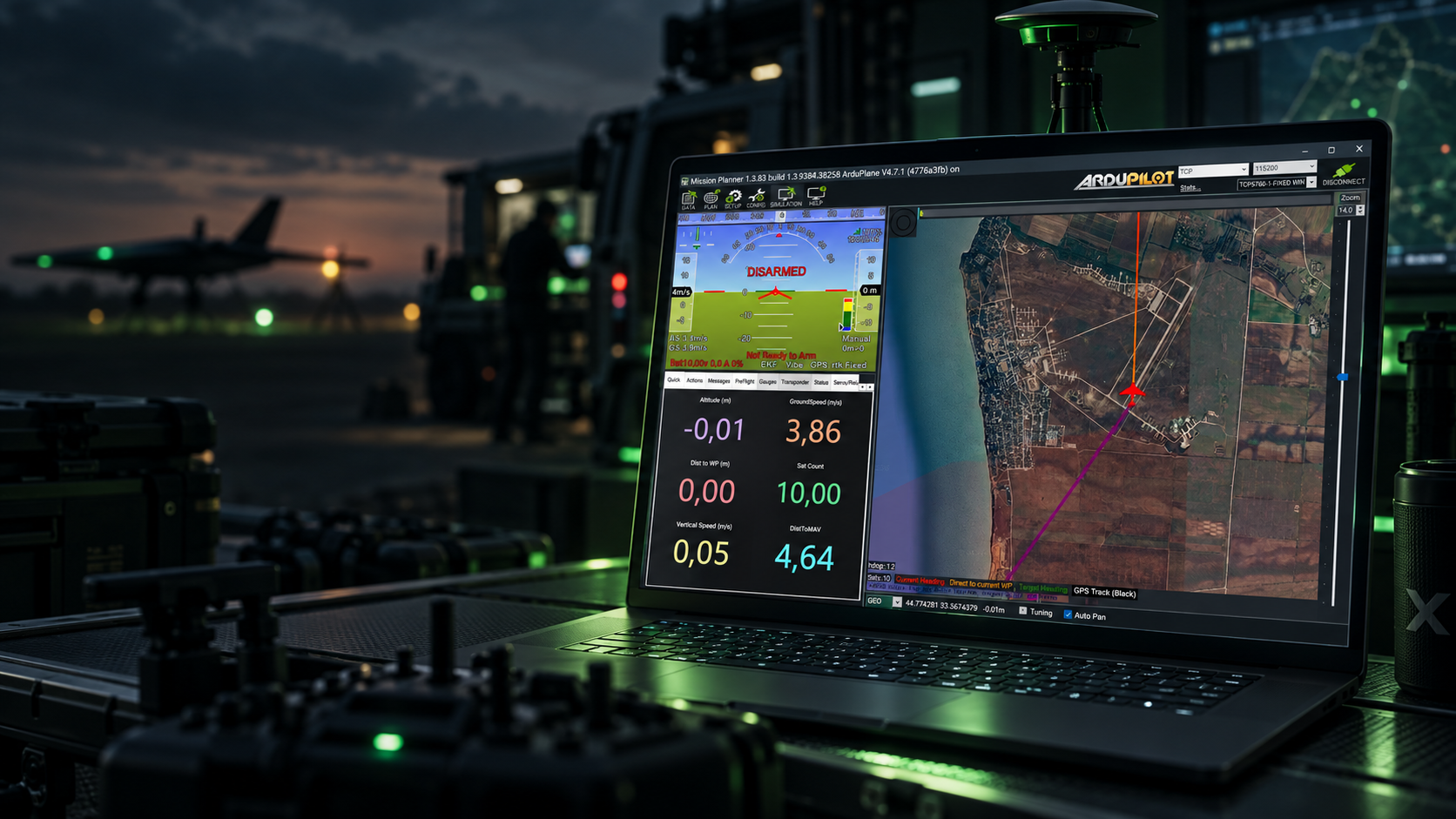
Establish communication, understand the interface and confirm the flight controller state before changing parameters.
Accelerometer, compass, radio, GNSS, servos and ESCs — configured with a clear understanding of what each calibration changes.
Build predictable behaviour for RC loss, GCS loss, battery events, RTL and other safety-critical transitions.
Work with mission commands, altitude, terrain, parameters and preflight checks before committing a mission to the aircraft.
Use messages, telemetry and DataFlash logs to move from a symptom to evidence and a testable explanation.
Initial setup, sensors, radio, outputs and parameters.
Flight modes, failsafe, RTL and expected recovery behaviour.
PLAN workflow, NAV / DO / CONDITION commands and validation.
Telemetry, messages, EKF/GNSS indicators and DataFlash logs.
A mission is not finished when waypoints exist. Commands, altitude logic and expected aircraft behaviour have to be checked.
Understand what should happen before deliberately testing the scenario in a controlled environment.
Identify the relevant signals, correlate events and distinguish a plausible hypothesis from a demonstrated cause.